Pasos
1.Seleccionar algún tema del Internet que contenga subtemas
2.Seleccionar cada titulo y ponerle el tipo de letra, TITULO 1
3.Así mismo si hay otro titulo ponerle pero 2, y así susecivamente.
Si en un titulo ejemplo imperio romano, y vienen abajo costumbres y tradiciones,
4.Ponerles si el titulo es 1 a esas mismas ponerles el mismo número.
5.Una vez terminado esto seleccionar formato de índice en la pestaña tabla de contenido seleccionar los niveles que tendrá tu trabajo, y aceptar.
Se pondrá la tabla con títulos el número y abajo los subtítulos.
Importancia: Esto nos ayudara en caso de tener que poner el índice no estar haciendo paso por paso y nos facilitara dándonos rapidez, y exactitud.
martes, 12 de mayo de 2009
indice y tablas practica 16
lunes, 27 de abril de 2009
plantillas en word practica 15.
Empezaremos por darle clic en menú de herramientas
Clic en seleccionar plantilla
Clic en publicaciones folleto clic en plantilla y aceptar
Después escoger un tema y llenarlo de acuerdo con las instrucciones dadas por el profesor.
El titulo con letra 16 N
El subtitulo con letra 14
El texto con a 11 o a 12.
Comentarios.
Esta practica nos servirá para en un dado caso de tener algún negocio darlo a conocer ala población por medio de estos folletos.
viernes, 24 de abril de 2009
convincaion de correspondencia practica practica 14.
1.Entrar al Word
2.Clic en menú herramientas
3.Clic en cartas y correspondencia
4.Clic en combinar correspondencia
5.Seleccionar cartas, clic en iniciar en documento
6.Clic en empezar a partir de una plantilla
7.Seleccionar la plantilla
8.Después seleccionar los destinatarios
9.Examinar y seleccionar, empezar a escribir
10.Eliminar el saludo
11.Darle clic en línea de saludo añadirle datos
12.lic en más elementos
13.pués clic en siguiente, completar la combinación Clic en editar cartas individuales, aceptar y listo.
cometarios.
Esta practica mas que nada nos sirve para en dado caso de hacer invitaciones no estar una por una haciéndolas si no que mejor ahorramos tiempo.
viernes, 27 de marzo de 2009
creacion de estilos con marcos. practica 13.
pasos.
esta practica sera como la practica 12 simplemente que utilizaremos macros.
Pasos.
1.clic en insertar estilos y formato
2.después clic en nuevo estilo, cambiarle lo requerido de acuerdo con la letra.
3.después de haber terminado de llenar clic en formato, darle clic en método abreviado y aparecerá para asignarle un control asignárselo.
4.esto nos ahorrara tiempo en estar gravando las macros. Después de haber echo esto repetir con todas las demás.
Comentario.
Esta practica nos ayudara en ahorrar tiempo ala hora de hacer un trabajo ya que ya tendremos la letra lista para asignar con los respectivos márgenes, tamaños etc.
creacion de estilos practica 12.
Pasos
1. Clic en menú formato estilos y formas.
2. al lado derecho de la ventana de Word clic en nuevo estilo.
3. en el cuadro que aparece escribir, el nombre de la letra indicada, dar clic en formato para cambiar lo requerido.
4. después de haberle cambiado lo requerido clic en aceptar y agregar ala plantilla.
comentarios:
Este sin duda uno de los trabajos mas interesantes ya que además de ahorrarnos tiempo en cuanto a lo de la letra y los márgenes Ext. Sin duda es un gran ahorro de tiempo.
jueves, 26 de febrero de 2009
hipervinculos a otros archivos. practica.11

Hipervínculos a otros archivos.
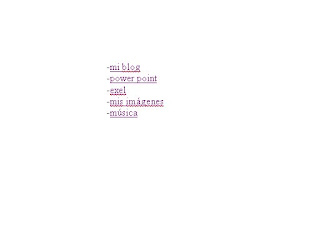
1. establecer tu menú
2. seleccionar la palabra que deseas hipervinculear.
3. clic derecho hipervínculo y seleccionamos ya sea la pagina de Internet o el archivo que guardamos o que deseemos abrir.
1. establecer tu menú
2. seleccionar la palabra que deseas hipervinculear.
3. clic derecho hipervínculo y seleccionamos ya sea la pagina de Internet o el archivo que guardamos o que deseemos abrir.
comentarios:
Este trabajo nos ayudara a saber como crear un hipervínculo hacia cualquier archivo ahorrándonos tiempo.
miércoles, 25 de febrero de 2009
hipervinculos a pagina webs practica 10.

1.en una página de Word escribe al menos 7 paginas Web. Favoritas.
2.ya escrito estas en la hoja entra a tu página Web.
3.seleccionar la palabra que quieres hipervinculear
4.te vas a insertar le das clic en hipervínculo
5.después te vas. a tu pagina y aparcera la pagina y clic en aceptar y la palabra seleccionada estará en azul.
6.y finalizamos.
Para que nos sirve esto?
Esto nos servirá para futuros trabajos pero principalmente para cuando necesitemos de paginas para afiliarnos en nuestros trabajos o exposiciones.
Suscribirse a:
Entradas (Atom)


 Entradas


